Arkevia : Guide Complet d’Activation, Connexion et Récupération de Bulletins
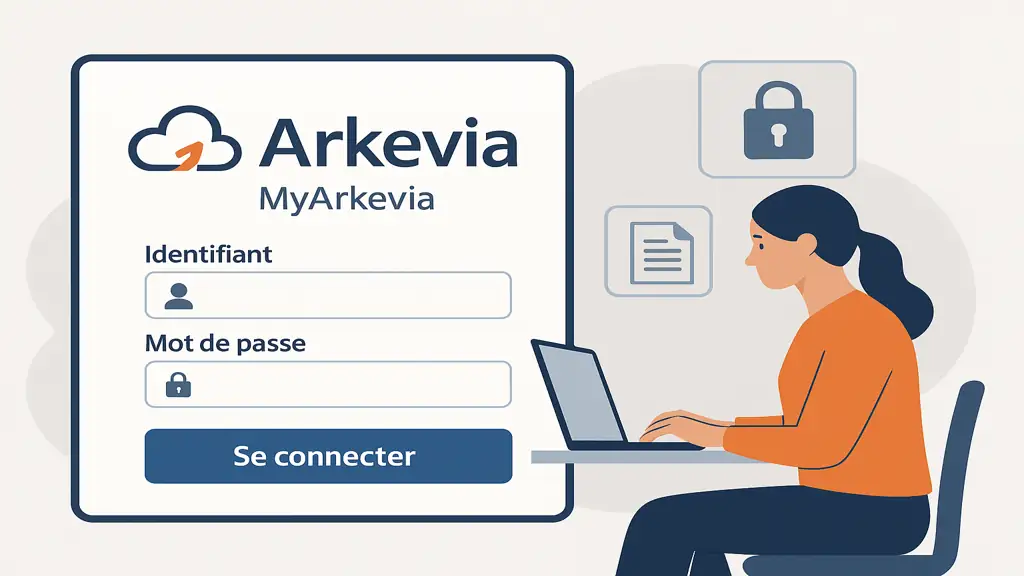
Arkevia (MyArkevia) est un coffre-fort numérique développé par Cegedim SRH qui conserve vos bulletins de paie électroniques et documents RH de manière sécurisée et conforme aux normes légales. Pour accéder à vos bulletins, rendez-vous sur www.myarkevia.com, connectez-vous avec votre identifiant (numéro de personnel ou email) et votre mot de passe.
Étapes rapides de première connexion :
- Ouvrez le lien d’activation reçu par email de votre employeur
- Saisissez votre numéro de personnel (matricule) et votre code secret fournis
- Créez votre mot de passe personnel
- Validez votre compte
- Accédez immédiatement à vos bulletins de paie
Ce que vous allez trouver dans cet article :
- Procédure détaillée d’activation et d’inscription
- Connexion au coffre-fort MyArkevia
- Récupération et téléchargement des bulletins
- Solutions aux problèmes fréquents (mot de passe, code secret, JavaScript)
- Contact du support technique
Inscription et Activation MyArkevia : Première Connexion
Votre employeur déclenche votre inscription à Arkevia en déposant votre premier bulletin de paie électronique dans le système. Vous recevez alors automatiquement un email de notifications de dépôt contenant un lien d’activation. Ce message provient généralement d’une adresse incluant arkevia.com ou du domaine de votre entreprise. Vérifiez vos spams si vous ne le trouvez pas dans votre boîte de réception principale.
Cliquez sur le lien d’activation dans l’email. Vous arrivez sur la page d’inscription MyArkevia qui vous demande deux informations essentielles : votre numéro de personnel (également appelé matricule) et votre code secret. Ces deux éléments vous sont communiqués par votre service des ressources humaines ou votre gestionnaire de paie, soit dans l’email d’activation lui-même, soit par un canal séparé pour renforcer la sécurité.
Le numéro de personnel correspond à votre identifiant unique dans l’entreprise. Il peut s’agir d’un code alphanumérique de 4 à 10 caractères selon les organisations. Le code secret est une clé temporaire à usage unique qui garantit que vous êtes bien le destinataire légitime du coffre-fort. Saisissez ces deux informations exactement comme communiquées, en respectant majuscules et minuscules si applicable.
Après validation, le système vous invite à créer votre mot de passe personnel. Choisissez une combinaison robuste d’au moins 8 caractères mélangeant majuscules, minuscules, chiffres et caractères spéciaux. Ce mot de passe remplace définitivement le code secret temporaire et devient votre unique moyen d’authentification pour toutes les connexions futures. Confirmez-le en le saisissant une seconde fois, puis validez. Votre compte Arkevia est désormais actif et vous accédez immédiatement à votre espace personnel contenant vos documents RH.
Connexion MyArkevia : Accéder à Vos Documents
Une fois votre compte activé, connectez-vous à MyArkevia depuis n’importe quel appareil connecté à internet. Ouvrez votre navigateur et saisissez l’adresse www.myarkevia.com dans la barre d’adresse. La page d’accueil affiche un formulaire de connexion avec deux champs : identifiant et mot de passe.
Votre identifiant de connexion correspond généralement à votre numéro de personnel, mais certaines entreprises configurent le système pour accepter votre adresse email professionnelle comme identifiant. Si vous avez un doute, tentez d’abord votre matricule. En cas d’échec, essayez votre email professionnel. Saisissez ensuite le mot de passe que vous avez défini lors de l’activation initiale.
Cliquez sur le bouton « Se connecter » ou « Connexion ». Le système vérifie vos identifiants et vous redirige vers votre espace personnel sécurisé. Vous arrivez sur le tableau de bord MyArkevia qui liste l’ensemble de vos bulletins de paie électroniques et documents RH disponibles, classés par ordre chronologique décroissant (le plus récent en premier).
Pour optimiser votre expérience, cochez la case « Se souvenir de moi » si vous utilisez un ordinateur personnel. Cette option mémorise votre identifiant pour les prochaines connexions, sans toutefois enregistrer votre mot de passe. Sur un appareil partagé ou public, ne cochez jamais cette case et déconnectez-vous systématiquement après consultation de vos documents.
Récupérer et Télécharger Vos Bulletins de Paie
Votre coffre-fort numérique Arkevia stocke tous vos bulletins de paie électroniques au format PDF signé électroniquement. Cette signature garantit l’authenticité du document et lui confère une valeur probante identique au bulletin papier traditionnel, conformément à la réglementation en vigueur.
Sur votre tableau de bord, chaque bulletin apparaît avec sa date d’émission, la période concernée et parfois un aperçu du montant net. Cliquez simplement sur la ligne du bulletin que vous souhaitez consulter pour l’afficher à l’écran. Le PDF s’ouvre dans une visionneuse intégrée ou dans un nouvel onglet selon votre navigateur.
Pour télécharger un bulletin sur votre ordinateur ou smartphone, cliquez sur l’icône de téléchargement (généralement représentée par une flèche pointant vers le bas) visible à côté du document ou dans la barre d’outils de visualisation. Le fichier PDF se télécharge dans votre dossier de téléchargements par défaut. Vous pouvez ensuite le déplacer, le renommer ou l’archiver selon vos besoins personnels.
Arkevia permet également le téléchargement groupé de plusieurs bulletins simultanément. Cochez les cases correspondant aux bulletins souhaités, puis cliquez sur « Télécharger la sélection » ou l’option équivalente. Le système génère une archive compressée (généralement au format ZIP) contenant tous les PDF sélectionnés, pratique pour constituer rapidement un dossier pour une demande de crédit ou un changement de situation administrative.
Vos documents restent disponibles dans votre coffre-fort pendant toute la durée légale de conservation, même après avoir quitté l’entreprise. Vous conservez ainsi un accès permanent à votre historique de bulletins, indispensable pour reconstituer votre carrière ou justifier vos revenus.
Mot de Passe Oublié Arkevia : Réinitialisation Rapide
L’oubli du mot de passe constitue le problème de connexion le plus courant sur MyArkevia. La procédure de réinitialisation est simple et sécurisée, accessible directement depuis la page de connexion.
Sur la page d’accueil de www.myarkevia.com, repérez le lien « Mot de passe oublié » situé sous les champs de connexion. Cliquez dessus pour accéder au formulaire de récupération. Le système vous demande votre identifiant (numéro de personnel ou email selon la configuration de votre entreprise). Saisissez-le exactement comme lors de vos connexions habituelles.
Après validation, Arkevia envoie automatiquement un email de réinitialisation à l’adresse email enregistrée dans votre profil. Ce message contient un lien sécurisé temporaire valable généralement 24 heures. Consultez votre boîte de réception, y compris les courriers indésirables si le message n’apparaît pas dans les minutes suivantes.
Cliquez sur le lien de réinitialisation dans l’email. Vous arrivez sur une page dédiée où vous définissez votre nouveau mot de passe. Choisissez une combinaison différente de l’ancien mot de passe pour renforcer la sécurité. Confirmez-le en le saisissant deux fois, puis validez. Votre nouveau mot de passe prend effet immédiatement. Retournez sur la page de connexion MyArkevia et authentifiez-vous avec votre identifiant habituel et ce nouveau mot de passe.
Si vous ne recevez pas l’email de réinitialisation après 10 minutes, vérifiez que l’adresse email associée à votre compte Arkevia est toujours valide et accessible. En cas de changement d’adresse email non mis à jour dans le système, contactez votre service RH ou directement le support technique Arkevia.
Code Secret Perdu : Que Faire en Phase d’Activation
Le code secret n’intervient qu’une seule fois, lors de votre toute première activation. Si vous l’avez perdu ou égaré avant d’avoir finalisé cette étape initiale, vous ne pourrez pas activer votre compte de manière autonome.
Recherchez en priorité l’email de notifications de dépôt envoyé par votre employeur lors de la mise à disposition de votre premier bulletin. Ce message contient parfois le code secret directement dans son corps ou en pièce jointe. Consultez tous vos dossiers email, y compris les spams et les corbeilles, car ces messages automatiques sont parfois filtrés par erreur.
Si vous ne retrouvez pas le code secret dans vos emails, contactez votre service des ressources humaines ou votre gestionnaire de paie. Ces personnes ont accès aux informations d’activation et peuvent vous communiquer à nouveau votre code secret ou déclencher un nouvel envoi depuis leur interface d’administration Arkevia. Préparez votre numéro de personnel pour faciliter leur recherche.
En dernier recours, si votre service RH ne peut pas vous aider rapidement, contactez directement le support technique Arkevia à l’adresse contact@arkevia.com en précisant votre situation, le nom de votre entreprise et votre numéro de personnel. Le support coordonne avec votre employeur pour débloquer votre accès. Cette procédure prend généralement 24 à 48 heures ouvrées.
Une fois votre compte activé avec succès, le code secret devient définitivement inutile et irrecupérable. Seul votre mot de passe personnel compte pour toutes les connexions futures. Conservez-le en lieu sûr, idéalement dans un gestionnaire de mots de passe sécurisé.
Problème JavaScript : Page Blanche ou Fonctions Inactives
MyArkevia repose sur JavaScript pour afficher l’interface utilisateur et gérer les interactions. Si JavaScript est désactivé dans votre navigateur, vous rencontrerez une page blanche, des boutons inactifs ou des erreurs d’affichage.
Vérification et activation rapide de JavaScript :
Sur Chrome :
- Cliquez sur les trois points verticaux (menu) en haut à droite
- Paramètres > Confidentialité et sécurité > Paramètres des sites
- JavaScript > Cochez « Les sites peuvent utiliser JavaScript »
- Rechargez la page MyArkevia
Sur Firefox :
- Tapez about:config dans la barre d’adresse
- Acceptez le risque et continuez
- Recherchez « javascript.enabled »
- Si la valeur est false, double-cliquez pour la passer à true
- Rechargez MyArkevia
Sur Safari :
- Safari > Préférences > Sécurité
- Cochez « Activer JavaScript »
- Fermez les préférences et rechargez la page
Les extensions de navigateur comme les bloqueurs de publicité (AdBlock, uBlock Origin) ou les outils de confidentialité (Ghostery, Privacy Badger) bloquent parfois les scripts légitimes d’Arkevia. Si vous avez activé JavaScript mais que le problème persiste, désactivez temporairement vos extensions ou ajoutez myarkevia.com à la liste blanche de vos outils de blocage.
Testez également avec un autre navigateur. Si MyArkevia fonctionne sur Firefox mais pas sur Chrome, le problème provient spécifiquement de votre configuration Chrome. Vous pouvez utiliser le mode navigation privée temporairement pour contourner les extensions et vérifier si c’est bien la cause du dysfonctionnement.
Support Arkevia : Contact et Assistance Technique
Pour toute question technique non résolue par les solutions précédentes, le support technique Arkevia reste disponible pour vous assister. Plusieurs canaux de contact existent selon la nature de votre problème.
L’adresse email principale du support est contact@arkevia.com. Décrivez précisément votre problème en incluant : votre numéro de personnel, le nom de votre entreprise, le navigateur utilisé (Chrome, Firefox, Safari, Edge), le type d’appareil (ordinateur, smartphone, tablette) et idéalement une capture d’écran du message d’erreur si applicable. Ces détails accélèrent considérablement le diagnostic et la résolution.
Le support répond généralement sous 48 heures ouvrées. Pour les urgences (impossibilité totale d’accès alors que vous devez fournir un justificatif rapidement), précisez-le clairement dans l’objet de votre email avec la mention « URGENT » pour prioriser votre demande.
Certaines entreprises disposent d’une interface d’administration Arkevia gérée par leur service RH. Dans ce cas, votre gestionnaire de paie peut souvent résoudre plus rapidement les problèmes d’accès, de réinitialisation ou de documents manquants. Privilégiez ce contact en premier lieu pour les questions liées à votre dossier personnel spécifique.
Pour les questions de nature réglementaire ou juridique concernant vos bulletins de paie électroniques (valeur probante, conservation, opposabilité), orientez-vous vers votre service juridique ou RH plutôt que le support technique Arkevia qui se concentre sur les aspects informatiques du coffre-fort numérique.
Accès Arkevia Après Départ de l’Entreprise
Votre coffre-fort numérique Arkevia reste accessible même après votre départ de l’entreprise. La loi impose la conservation de vos bulletins de paie pendant 50 ans, et Cegedim SRH garantit cet accès permanent à vos documents personnels.
Vos identifiants de connexion ne changent pas après votre départ. Continuez à utiliser votre identifiant habituel (numéro de personnel ou email) et votre mot de passe pour vous connecter sur www.myarkevia.com. Tous vos bulletins déjà déposés restent consultables et téléchargeables indéfiniment.
Si vous changez d’adresse email personnelle après votre départ, pensez à mettre à jour vos coordonnées dans votre profil MyArkevia pour continuer à recevoir d’éventuelles notifications système. Accédez à votre espace personnel, cliquez sur « Mon profil » ou « Mes informations » et modifiez votre adresse email de contact.
En cas d’oubli de mot de passe après plusieurs années sans connexion, la procédure de réinitialisation standard fonctionne toujours. Utilisez le lien « Mot de passe oublié » sur la page de connexion. Si l’adresse email enregistrée n’est plus accessible, contactez le support à contact@arkevia.com en fournissant votre ancien numéro de personnel et le nom de votre ancienne entreprise pour récupérer votre accès.
Vos nouveaux employeurs utilisent peut-être également Arkevia. Dans ce cas, vous disposerez de comptes distincts pour chaque entreprise, chacun accessible avec des identifiants différents. MyArkevia centralise toutefois l’affichage de tous vos coffres-forts dans une interface unique si vous utilisez la même adresse email pour toutes vos activations.
Arkevia : Récap Connexion, Codes et Solutions Rapides
Pour activer votre compte MyArkevia, vous avez besoin du lien d’activation reçu par email, de votre numéro de personnel et de votre code secret fournis par votre employeur. Cette activation s’effectue une seule fois et vous permet de définir votre mot de passe personnel.
Les connexions suivantes nécessitent uniquement votre identifiant et votre mot de passe sur www.myarkevia.com. En cas d’oubli du mot de passe, utilisez la fonction de réinitialisation accessible depuis la page de connexion. Pour tout problème de code secret lors de l’activation, contactez votre service RH.
Si la page ne s’affiche pas correctement, vérifiez que JavaScript est activé dans votre navigateur et désactivez temporairement vos extensions de blocage. Pour toute assistance technique persistante, contactez contact@arkevia.com en détaillant votre situation.
Vos bulletins de paie électroniques restent disponibles dans votre coffre-fort numérique même après votre départ de l’entreprise, garantissant un accès permanent à votre historique professionnel pendant 50 ans conformément aux obligations légales.
