
SOGo Lille : Guide Complet de Connexion au Webmail de l’Académie de Lille
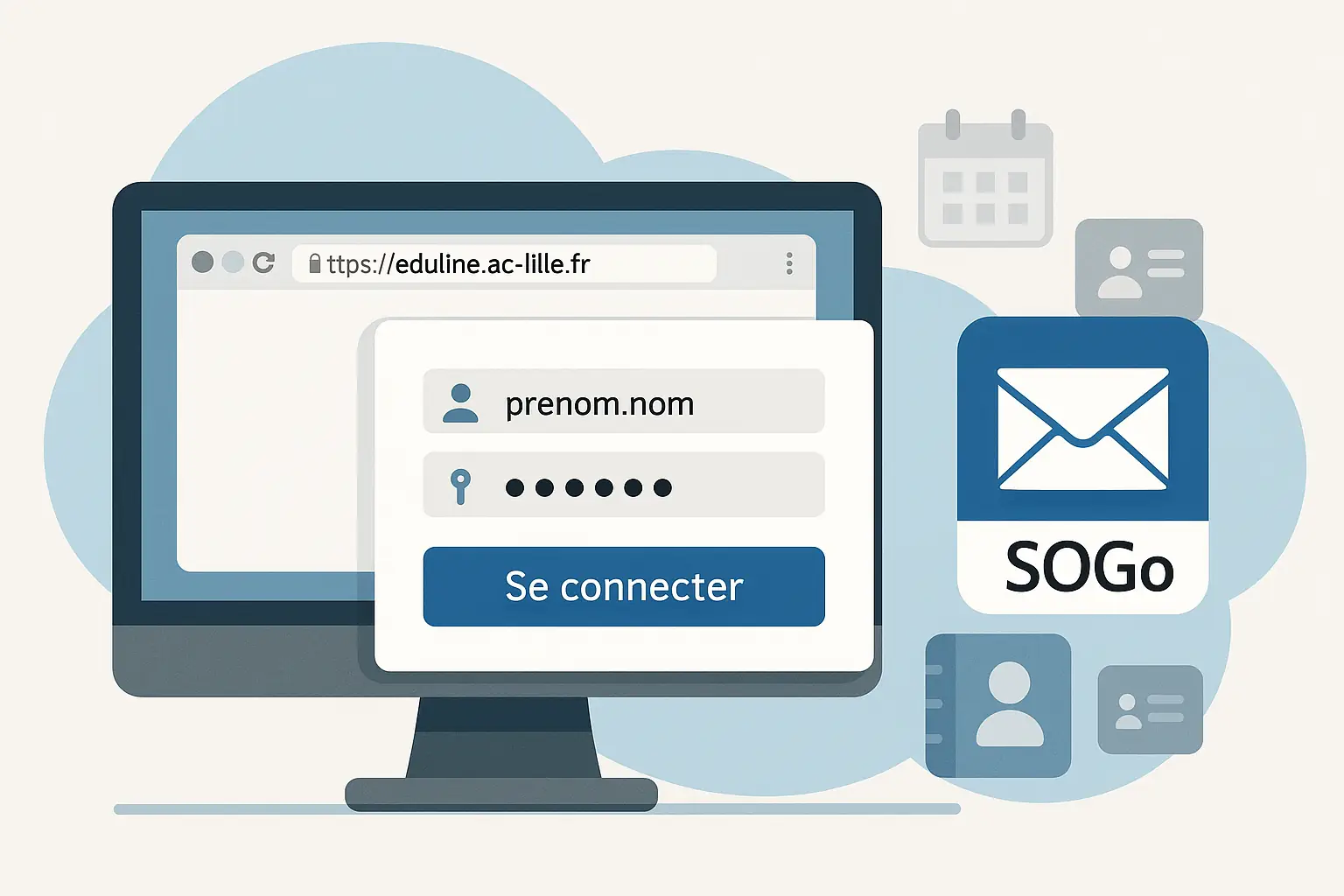
SOGo Lille est le webmail ac-lille utilisé par tous les personnels de l’Académie de Lille pour accéder à leur messagerie académique, leur agenda et leur carnet d’adresses. Pour vous connecter directement, rendez-vous sur https://eduline.ac-lille.fr puis cliquez sur l’icône SOGo.
Étapes de connexion rapides :
- Accédez à Eduline via https://eduline.ac-lille.fr
- Identifiez-vous avec votre identifiant académique (format : prenom.nom)
- Saisissez votre mot de passe académique
- Validez l’authentification à deux facteurs si activée (code OTP/TOTP)
- Cliquez sur l’icône SOGo pour accéder à votre messagerie
Ce que vous allez trouver dans cet article :
- Les étapes détaillées de connexion SOGo via Eduline
- Solutions aux problèmes courants (mot de passe oublié, identifiant perdu)
- Gestion de l’authentification à deux facteurs
- Présentation des fonctionnalités SOGo
- Consignes de sécurité anti-phishing
Connexion SOGo Lille via Eduline
Le portail Eduline constitue la porte d’entrée unique pour accéder à SOGo Lille et à l’ensemble des services numériques de l’Académie de Lille. Cette centralisation simplifie l’accès à votre messagerie académique tout en renforçant la sécurité.
Pour vous connecter à SOGo Lille, commencez par ouvrir votre navigateur web et saisissez l’adresse https://eduline.ac-lille.fr dans la barre d’adresse. La page d’accueil d’Eduline s’affiche avec un formulaire de connexion. Entrez votre identifiant académique dans le premier champ. Cet identifiant suit généralement le format prenom.nom, mais peut varier selon votre situation administrative.
Saisissez ensuite votre mot de passe académique dans le champ dédié. Ce mot de passe est le même que celui utilisé pour accéder à d’autres services comme iProf ou les applications métier de l’académie. Si l’authentification à deux facteurs est activée sur votre compte, une étape supplémentaire vous sera demandée : entrez le code à six chiffres généré par votre application d’authentification ou reçu par SMS.
Une fois connecté à Eduline, vous accédez au tableau de bord présentant l’ensemble des services disponibles. Repérez l’icône SOGo, généralement identifiable par son logo ou l’intitulé « Messagerie ». Cliquez dessus pour ouvrir votre webmail ac-lille dans un nouvel onglet ou une nouvelle fenêtre. Votre messagerie académique s’affiche alors avec votre boîte de réception, votre agenda et vos contacts accessibles via les onglets de navigation.
Mot de passe oublié SOGo Lille
L’oubli du mot de passe constitue le problème de connexion le plus fréquent. Heureusement, l’Académie de Lille propose une procédure de récupération sécurisée accessible directement depuis la page de connexion Eduline.
Sur la page d’authentification d’Eduline, cliquez sur le lien « Mot de passe oublié » situé sous les champs de connexion. Vous serez redirigé vers un formulaire de récupération qui vous demandera votre identifiant académique et votre NUMEN (Numéro d’identification Éducation Nationale). Le NUMEN est un identifiant unique à 13 caractères attribué à chaque personnel. Vous le trouvez sur vos bulletins de salaire, votre arrêté de nomination ou dans iProf.
Après validation, un lien de réinitialisation est envoyé à votre adresse email de récupération enregistrée dans le système. Si vous n’avez pas accès à cette adresse ou si elle n’est pas configurée, contactez l’assistance informatique de votre établissement ou le service DSI de l’académie. Conservez toujours une adresse email personnelle à jour dans votre profil pour faciliter ces démarches.
Pour changer de mot de passe de manière préventive, connectez-vous à Eduline puis accédez à la section « Mon compte » ou « Paramètres ». L’option « Modifier mon mot de passe » vous permet de définir un nouveau mot de passe sécurisé. Choisissez une combinaison d’au moins 12 caractères mêlant majuscules, minuscules, chiffres et caractères spéciaux pour garantir la sécurité de votre compte.
Identifiant Perdu : Retrouver Votre Accès
Si vous ne vous souvenez plus de votre identifiant académique, plusieurs solutions s’offrent à vous selon votre situation. Pour les nouveaux arrivants dans l’académie, l’identifiant est communiqué lors de votre prise de fonction par le service des ressources humaines ou le chef d’établissement.
Consultez les courriers officiels reçus de l’Académie de Lille lors de votre nomination ou affectation. Votre identifiant figure généralement sur ces documents administratifs. Vérifiez également vos anciens emails professionnels si vous avez conservé un accès à une messagerie précédente, car l’identifiant apparaît souvent dans les communications internes.
Connectez-vous à iProf via https://www.education.gouv.fr/iprof si vous disposez encore de vos accès. Votre identifiant académique y est affiché dans la section « Mes données personnelles ». Cette méthode fonctionne si vous utilisez un identifiant différent pour iProf ou si vous avez enregistré vos identifiants de connexion dans votre navigateur.
En dernier recours, contactez directement le service d’assistance de l’académie en fournissant votre NUMEN et une pièce d’identité. Le numéro de téléphone et l’adresse email du support technique sont disponibles sur le site officiel de l’Académie de Lille https://www.ac-lille.fr. Les délais de traitement varient selon l’affluence, anticipez donc cette démarche si possible.
Code OTP/TOTP : Gérer l’Authentification à Deux Facteurs
L’authentification à deux facteurs renforce considérablement la sécurité de votre compte SOGo Lille en ajoutant une couche de protection supplémentaire. Le système OTP (One-Time Password) ou TOTP (Time-based One-Time Password) génère des codes temporaires à usage unique valables quelques secondes.
Lors de l’activation initiale de cette fonction, l’académie vous fournit un QR code à scanner avec une application d’authentification comme Google Authenticator, Microsoft Authenticator ou FreeOTP. Installez l’une de ces applications gratuites sur votre smartphone, scannez le QR code présenté, et l’application génère automatiquement un nouveau code toutes les 30 secondes. Conservez précieusement les codes de secours fournis lors de la configuration initiale dans un endroit sûr et séparé de votre téléphone.
Si vous perdez l’accès à votre application d’authentification (téléphone perdu, volé ou réinitialisé), utilisez les codes de secours pour vous connecter. Ces codes à usage unique vous permettent de désactiver temporairement l’authentification à deux facteurs et de la reconfigurer sur un nouveau dispositif. Sans codes de secours, contactez immédiatement le service informatique de votre établissement ou de l’académie pour réinitialiser cette fonctionnalité.
Pour transférer votre authentification sur un nouveau téléphone, ne supprimez pas l’application de votre ancien appareil avant d’avoir configuré le nouveau. Connectez-vous à votre compte via Eduline avec l’ancien téléphone, accédez aux paramètres de sécurité et choisissez « Reconfigurer l’authentification à deux facteurs ». Un nouveau QR code apparaît, scannez-le avec votre nouveau téléphone, testez la génération de codes, puis supprimez l’ancienne configuration.
Problèmes de Connexion SOGo Lille : Solutions Rapides
Pour une lecture optimale du tableau suivant sur mobile, basculez en mode paysage.
| Problème | Cause Possible | Solution | Action Préventive |
|---|---|---|---|
| Message « Identifiants incorrects » | Erreur de saisie, majuscules verrouillées | Vérifier CAPS LOCK, copier-coller l’identifiant depuis un document fiable | Noter identifiant dans gestionnaire de mots de passe |
| Page blanche après connexion | Cache navigateur saturé, cookies corrompus | Vider cache et cookies (Ctrl+Shift+Suppr), réessayer | Utiliser mode navigation privée ponctuellement |
| Code OTP refusé | Horloge téléphone désynchronisée | Synchroniser automatiquement heure et date du téléphone | Activer synchronisation automatique |
| SOGo lent ou ne charge pas | Problème réseau, serveur surchargé | Tester sur autre réseau (4G/WiFi), patienter 15 minutes | Accéder aux heures creuses (7h-9h) |
Au-delà de ces problèmes courants, certaines situations nécessitent une intervention technique. Si vous recevez un message d’erreur spécifique (code erreur 403, 500, etc.), notez-le précisément avant de contacter l’assistance. Ces codes facilitent le diagnostic par les équipes techniques et accélèrent la résolution.
Les navigateurs obsolètes provoquent fréquemment des dysfonctionnements. SOGo Lille fonctionne de manière optimale sur les versions récentes de Firefox, Chrome, Edge ou Safari. Mettez régulièrement à jour votre navigateur et évitez Internet Explorer, désormais incompatible avec la plupart des webmails modernes.
Les extensions de navigateur, particulièrement les bloqueurs de publicité ou de scripts, interfèrent parfois avec SOGo. Si vous rencontrez des anomalies d’affichage ou des fonctions inactives, désactivez temporairement vos extensions pour identifier la source du problème. Ajoutez ensuite eduline.ac-lille.fr à la liste blanche de vos extensions si nécessaire.
Fonctionnalités SOGo : Messagerie, Agenda et Contacts
SOGo Lille ne se limite pas à une simple messagerie académique. Cet outil complet intègre trois modules principaux accessibles via des onglets dans l’interface web : la messagerie électronique, l’agenda partageable et le carnet d’adresses centralisé.
La messagerie offre toutes les fonctions attendues d’un client email professionnel : composition de messages, pièces jointes jusqu’à 25 Mo, dossiers personnalisables, filtres automatiques et marquage des messages. Vous pouvez créer des signatures automatiques, configurer des réponses automatiques pendant vos absences et organiser vos emails par étiquettes colorées. L’interface prend en charge le glisser-déposer pour classer rapidement vos messages dans différents dossiers.
L’agenda SOGo permet de planifier vos cours, réunions et événements professionnels avec des rappels paramétrables. Créez des événements récurrents pour vos emplois du temps hebdomadaires, invitez des collègues à des réunions et visualisez la disponibilité des participants. Le partage d’agenda avec vos collègues facilite la coordination des activités pédagogiques et administratives. Plusieurs vues sont disponibles : jour, semaine, mois ou liste, adaptables selon vos besoins.
Le carnet d’adresses centralise tous vos contacts professionnels avec des fiches détaillées incluant nom, prénom, adresses email multiples, numéros de téléphone et notes personnalisables. Importez des contacts depuis d’autres sources au format vCard ou CSV, créez des listes de diffusion pour vos classes ou groupes de travail, et synchronisez ces données avec votre smartphone via les protocoles CardDAV et CalDAV.
SOGo vs Horde : Transition et Différences
L’Académie de Lille utilisait auparavant Horde comme webmail académique avant de migrer vers SOGo. Cette transition s’est effectuée progressivement pour améliorer l’expérience utilisateur et moderniser l’infrastructure technique. Si vous aviez utilisé Horde précédemment, sachez que tous vos emails, contacts et paramètres ont été automatiquement transférés vers SOGo lors de la migration.
SOGo présente plusieurs avantages par rapport à Horde : interface plus moderne et intuitive, meilleures performances sur appareils mobiles, synchronisation native avec smartphones et tablettes, et fonctionnalités collaboratives renforcées. La navigation s’effectue désormais par onglets plutôt que par fenêtres séparées, rendant l’utilisation plus fluide et cohérente.
Les anciens utilisateurs de Horde peuvent retrouver leurs habitudes rapidement grâce aux fiches pratiques mises à disposition par l’académie. Ces guides comparatifs détaillent les équivalences entre les deux interfaces et expliquent où retrouver chaque fonction dans le nouvel environnement SOGo. Consultez la documentation officielle sur l’intranet académique pour accéder à ces ressources pédagogiques.
Sécurité et Alerte Anti-Phishing
La sécurité de votre compte SOGo Lille constitue une priorité absolue. Les tentatives de phishing ciblant les personnels de l’Éducation nationale se multiplient, rendant la vigilance indispensable lors de chaque connexion.
Vérifiez systématiquement le domaine avant de saisir vos identifiants. L’adresse officielle d’Eduline est strictement https://eduline.ac-lille.fr avec le S de HTTPS et le domaine ac-lille.fr. Méfiez-vous des variantes frauduleuses comme eduline-aclille.fr, eduline.ac-lille.com ou eduline-lille.fr qui tentent d’usurper l’identité du portail académique.
Ne cliquez jamais sur des liens reçus par email vous demandant de « vérifier votre compte », « confirmer votre mot de passe » ou « éviter la fermeture de votre messagerie ». L’académie ne demande jamais de communiquer vos identifiants par email ou SMS. En cas de doute sur l’authenticité d’un message, saisissez manuellement l’adresse https://eduline.ac-lille.fr dans votre navigateur plutôt que de suivre un lien.
Utilisez des mots de passe différents pour vos comptes professionnels et personnels. Si un pirate accède à l’un de vos comptes, il ne doit pas pouvoir compromettre tous les autres. Les gestionnaires de mots de passe comme KeePass, Bitwarden ou 1Password facilitent la gestion sécurisée de mots de passe complexes et uniques pour chaque service.
Signalez immédiatement toute tentative de phishing au service informatique de votre établissement et transférez les emails suspects à l’adresse de signalement de l’académie. Cette action contribue à protéger l’ensemble de la communauté éducative en permettant le blocage rapide des campagnes malveillantes.
Configuration Mobile : Synchroniser SOGo sur Smartphone
Accéder à votre messagerie académique depuis votre smartphone améliore considérablement votre réactivité professionnelle. SOGo Lille supporte nativement les protocoles standard IMAP, CalDAV et CardDAV pour synchroniser emails, agendas et contacts sur iOS et Android.
Pour configurer votre iPhone ou iPad, ouvrez Réglages > Mail > Comptes > Ajouter un compte > Autre > Ajouter un compte Mail. Saisissez votre nom complet, votre adresse email académique complète (prenom.nom@ac-lille.fr), votre mot de passe académique et une description. Dans les paramètres du serveur de réception, entrez messagerie.ac-lille.fr comme nom d’hôte, votre identifiant académique comme nom d’utilisateur, et activez SSL. Le port IMAP est 993.
Sur Android, le processus varie légèrement selon le modèle, mais reste similaire. Ouvrez Paramètres > Comptes > Ajouter un compte > Personnel (IMAP). Entrez votre adresse email académique complète et votre mot de passe. Si la configuration automatique échoue, accédez aux paramètres manuels et saisissez les mêmes informations serveur que pour iOS.
Pour synchroniser l’agenda et les contacts, utilisez les applications natives avec les serveurs CalDAV https://eduline.ac-lille.fr/SOGo/dav et CardDAV avec la même adresse. Ces paramètres permettent une synchronisation bidirectionnelle : les modifications effectuées sur votre téléphone se répercutent sur le webmail et inversement.
SOGo Lille : Récap Connexion et Solutions Rapides
Accéder à SOGo Lille nécessite simplement de passer par Eduline avec vos identifiants académiques. L’adresse officielle et unique est https://eduline.ac-lille.fr, domaine que vous devez toujours vérifier pour éviter les tentatives de phishing.
En cas de problème de connexion, commencez par vérifier vos identifiants, votre mot de passe et l’état de votre authentification à deux facteurs. Les outils de récupération automatique intégrés à Eduline résolvent la majorité des situations d’accès bloqué. Pour les cas plus complexes, votre NUMEN et une pièce d’identité permettront au support technique de l’académie de vous assister rapidement.
Exploitez pleinement les trois modules de SOGo (messagerie académique, agenda et carnet d’adresses) pour optimiser votre organisation professionnelle. La synchronisation mobile transforme votre smartphone en véritable outil de travail connecté à l’ensemble de vos données académiques.
Maintenez vos identifiants en sécurité, activez l’authentification à deux facteurs, et restez vigilant face aux tentatives de phishing. Ces bonnes pratiques garantissent la confidentialité de vos échanges professionnels et la protection de votre compte SOGo Lille.
